

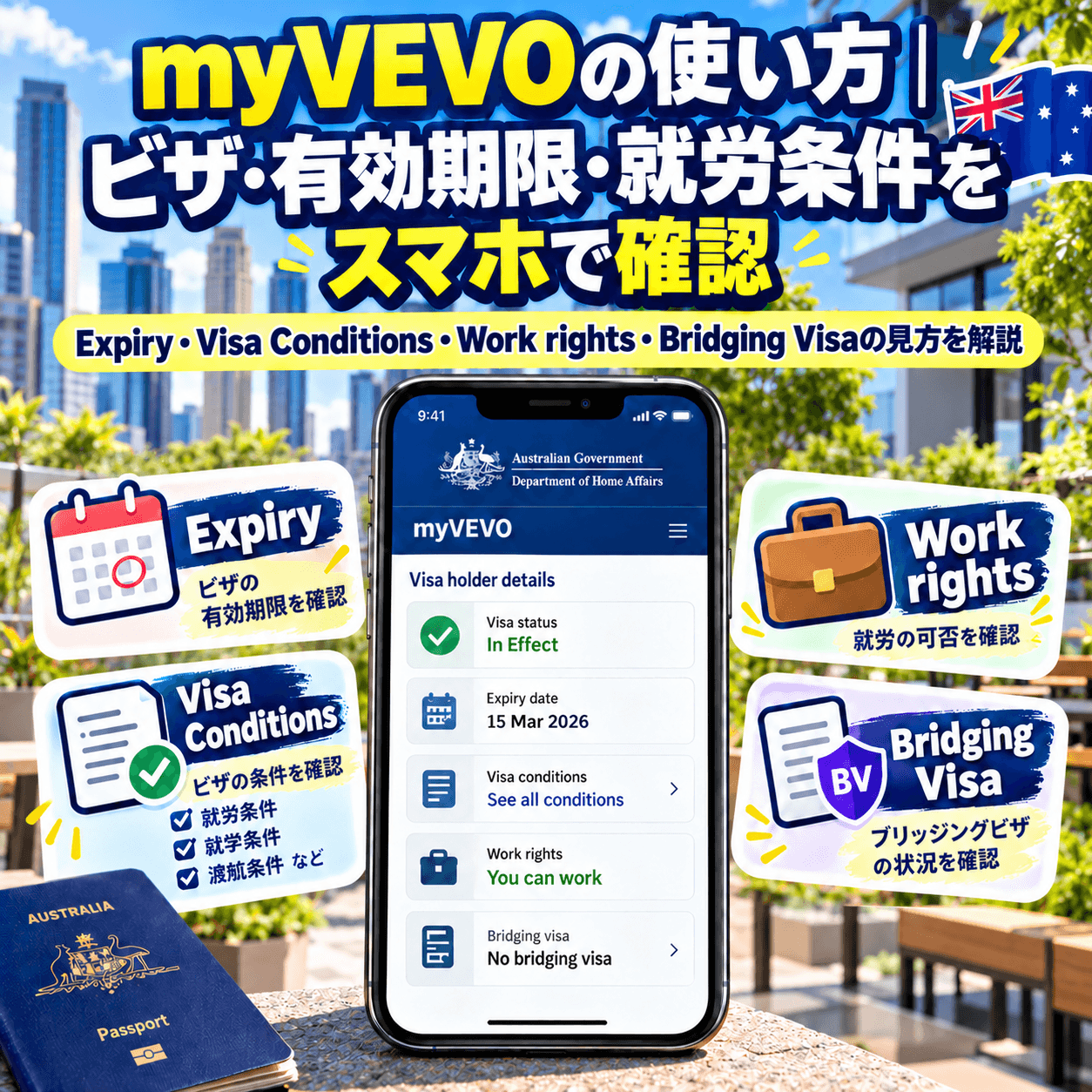
myVEVOの使い方|ビザ・有効期限・就労条件をスマホで確認
Expiry・Visa Conditions・Work rights・Bridging Visaの見方を解説
最終更新:
※この記事は2026年10月6日時点のDepartment of Home Affairs公式情報を確認して作成しています。 Visaの表示内容、App画面、Conditions、手続き方法は変更される場合があります。 実際のVisa statusやConditionsはVEVO、Grant letter、Home Affairs公式案内を確認してください。
AUS LIFE QUICK GUIDE
30秒でわかる
料金
無料
Home Affairs公式App
確認できる
現在のVisa
Expiry・Conditions・Work rights
重要
in-effectのみ
審査中Visaは表示しない
01
myVEVOとは?
VEVOはVisa Entitlement Verification Onlineの略で、AustraliaのVisa holderが 自分の現在のVisa detailsとConditionsを確認するためのHome Affairs公式Serviceです。 myVEVOは、そのVEVO情報をSmartphoneから確認するための無料Appです。
現在のVisa
今in-effectになっているVisa class / subclassを確認できます。
Expiry
Visa expiry date、Must not arrive afterなど重要な日付を確認できます。
Work rights
現在のVisaでWorkできるか、どんなWork conditionがあるか確認できます。
Visa conditions
Temporary visaに付いているConditionsを確認できます。
Employerへ共有
VEVO detailsをEmployer、LandlordなどへEmailできます。
App・Web両方
myVEVO Appだけでなく、Browser版VEVOからも同じ種類の情報を確認できます。
02
myVEVOで確認できる内容
03
myVEVOの初回設定に必要なもの
myVEVOへ初めてAccessする時は、Travel documentとVisa reference informationを使います。 Home Affairs公式では次の情報を用意するよう案内しています。
Passportまたは対応Travel document
Visa grant number または TRN
Date of birth
Passport / Travel document number
Country of document
自分で設定するPIN
04
myVEVOの使い方
- 1
myVEVOを公式StoreからDownload
Apple App StoreまたはGoogle Playから無料でInstallします。
- 2
PINを作成
今後すばやくAccessするためのPersonal Identification Numberを設定します。
- 3
Travel documentを選択
Passport、ImmiCard、DFTTA、Titre de Voyageなどから選びます。
- 4
Visa referenceを入力
Visa grant numberまたはTRNを入力します。
- 5
Date of birthを入力
Home Affairsに登録されている生年月日を入力します。
- 6
Passport detailsを入力
Document numberとCountry of documentを入力します。
- 7
Termsを確認してSubmit
入力内容を確認し、Terms and Conditionsへ同意してSubmitします。
- 8
Visa detailsを確認
Visa class、Expiry、Period of stay、Work rights、Conditionsを確認します。
05
Visa expiry dateはどう見る?
VEVOのExpiry表示は、Visa holderの状況やVisa typeによって意味が異なる場合があります。 Temporary visa holderがAustralia国内にいる場合、 VEVOのVisa expiry dateは通常そのVisaで許可されたPeriod of stayが終わる日を示します。
一方、Outside Australiaの場合やPermanent visa holderではExpiry表示の意味が異なる場合があります。 Permanent residentではTravel facilityの期限が表示されることがあるため、 「PR自体が失効する日」と単純に考えないよう注意します。
06
Work rights・Visa Conditionsを確認
Employerから「Work rightsを見せて」と言われた時は、 VEVOのWork entitlementsとVisa conditionsを確認します。 Temporary visaにはWork、Study、Stay、Employer、Health insuranceなどのConditionが付く場合があります。
Work entitlements:働くことができるか
Workplace rights:Australiaで働く人の権利案内
Study entitlements:Studyできるか
Visa conditions:個別に付与されたConditions
Entries allowed:再入国が可能か
Period of stay:滞在可能期間
07
Bridging VisaがmyVEVOに表示されないのはなぜ?
Bridging VisaをGrantされていても、現在のSubstantive Visaがまだ有効なら、 VEVOではBridging Visaが表示されないことがあります。 理由はVEVOが「現在in-effectのVisa」の情報を表示するServiceだからです。
Bridging Visa AについてはBridging Visa A取得後の注意点でも詳しく解説しています。
08
Employer・LandlordへVEVO情報を共有する
VEVOでは、自分のVisa detailsをEmployer、Landlord、 他国GovernmentなどへEmailできます。myVEVO AppからもVisa detailsとConditionsを 直接Emailする機能があります。
09
Passportを更新したらVEVOも確認
新しいPassportを取得したら、その情報をHome Affairsへ伝える必要があります。 Home Affairs公式も、VEVO Errorの原因として 「New passportをDepartmentへ知らせていない」ケースを案内しています。
10
myVEVOでErrorが出る時
Oと0、Iと1を確認
Passport numberやReference numberで似た文字・数字を間違えていないか確認します。
現在のVisaのReferenceを使う
Expired visaやまだin-effectでないVisaのGrant numberではAccessできない場合があります。
Passport detailsを確認
新Passport取得後にHome Affairsへ変更を伝えていない場合はUpdateします。
Date of birthを確認
DepartmentのRecordと入力内容が一致しているか確認します。
Error screenshotを保存
解決しない場合はVEVO Enquiry FormへTravel document copyとError screenshotを添付します。
11
myVEVOとImmiAccountの違い
ワーホリ417の申請・基本条件はWorking Holiday Visa 417完全ガイド、政府公式App全体はオーストラリア政府公式アプリ5選でまとめています。
12
よくある質問
よくある質問
Q. myVEVOは無料ですか?
A. はい。Department of Home Affairs公式では、myVEVO appはApple App StoreとGoogle Playから無料でDownloadできると案内されています。
Q. myVEVOでVisa申請の進捗を確認できますか?
A. できません。VEVOが表示するのは現在in-effectのVisa detailsとConditionsです。審査中の新しいVisa applicationの進捗はImmiAccountなどで確認します。
Q. Bridging VisaをGrantされたのに表示されません。
A. 現在のSubstantive Visaがまだ有効なら、そのVisaがin-effectなのでVEVOにはBridging Visaが表示されないことがあります。Substantive Visa終了後にBridging Visaがin-effectになると表示が変わる場合があります。
Q. EmployerへWork rightsを見せるにはどうすればいい?
A. myVEVOまたはBrowser版VEVOでWork entitlementsとConditionsを確認し、VEVOのEmail機能からVisa detailsをEmployerへ送ることができます。
Q. Visa grant letterとVEVOのどちらを見ればいい?
A. Grant letterはGrant時の正式通知、VEVOは現在in-effectのVisa details確認に向いています。現在のWork rightsやVisa statusを確認する場合はVEVOが便利です。
Q. Passportを更新したらmyVEVOでErrorが出ました。
A. Home Affairsへ新しいPassport detailsを更新していないことが原因の可能性があります。まずPassport変更をDepartmentへ通知し、その後VEVOを確認してください。
Q. PINを3回間違えたらどうなりますか?
A. Home Affairs公式では、myVEVO AppでPINを3回間違えると新しいPINの設定を求められると案内されています。
Q. Expired VisaをVEVOで見られますか?
A. VEVOは現在in-effectのVisaを確認するServiceなので、Expired Visaのdetailsは表示できません。
13